SafeW Windows版隐私设置很重要,我会一步步教你完成基本设置与高级保护,实操简单易懂,适合普通用户,能有效减少数据泄露风险。文中会说明如何关闭麦克风权限、位置访问、同步功能,如何用搜狗输入法避免云端记忆,并教你设置自动清理与隔离。
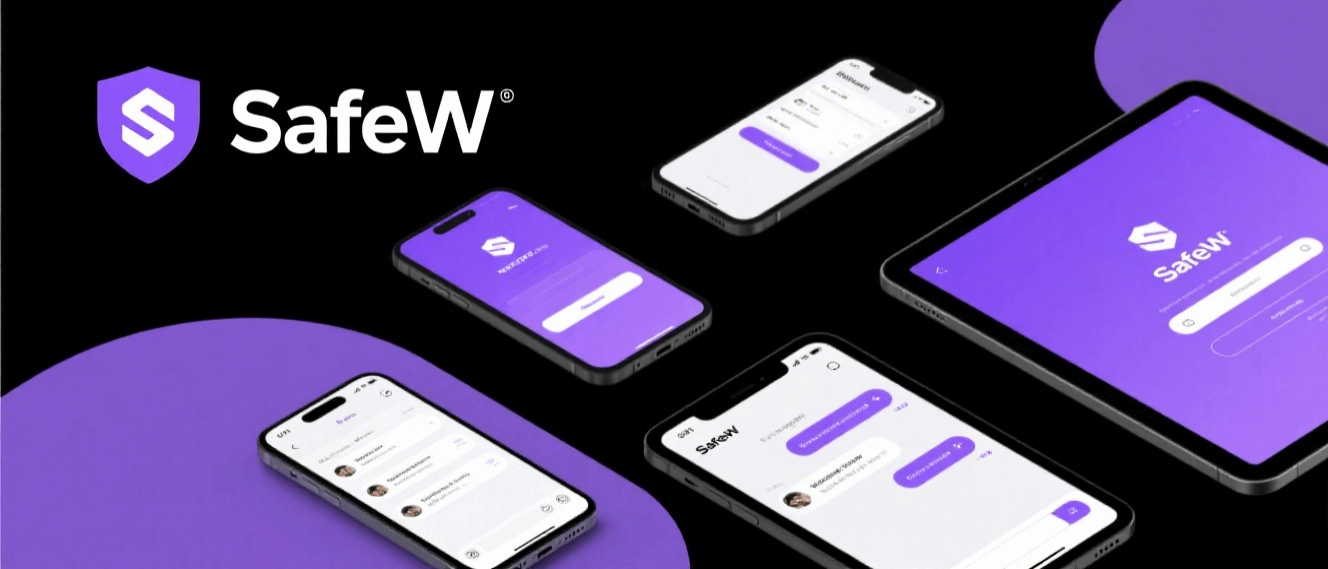
SafeW 隐私权限管理与设置
检查并关闭不必要的系统权限
- 关闭定位权限:在SafeW的权限列表里找到定位服务,将不必要的应用定位权限关闭,示范操作是进入应用详情点权限开关,避免应用后台获取你的地理位置信息,减少被追踪风险并节省电量与流量。
- 收紧联系人访问:把不常用应用的联系人权限关闭,只给常用且信任的应用授权,操作上建议逐一核对每个应用的需求,避免通讯录被上传或共享,保护社交关系和隐私信息。
- 限制相册和文件权限:在SafeW里把拍照或文件访问权限设为仅在使用时允许,避免应用长期读写本地相册或文档,必要时可手动选择文件或照片,而不是给予长期访问权限。
设置默认隐私级别与快捷开关
- 启用隐私模式:在SafeW中打开隐私模式可以快速把默认敏感权限降级,实操是进入隐私设置开启一键私密开关,适合临时加强保护时使用,比如公共WiFi或陌生环境。
- 配置快捷面板开关:把常用的隐私开关放到Windows的快捷面板或SafeW的工具栏,便于随时快速开启或关闭麦克风、摄像头和定位,减少每次进入设置的繁琐步骤。
- 设置自动切换规则:利用SafeW的情景规则,把在不可信网络或外出时自动应用更高隐私级别,操作是设定网络类型或地点作为触发条件,让隐私保护更智能化。
SafeW 应用访问控制方法
逐个管理第三方应用权限
- 审查新安装应用:安装新应用后立即在SafeW里检查权限请求,不要一律允许,建议分辨哪些是合理需求,哪些是多余或可疑,拒绝与限制能有效降低数据泄露的可能性。
- 使用临时授权:对只用一次的应用采用一次性或临时授权,操作上在授权时选择“仅本次允许”或设置过期时间,避免应用长期保留访问权并在后台收集信息。
- 撤销不再使用的权限:定期清理不常用应用的权限,把长期未使用或来源不明的应用权限撤销,建议每月检查一次权限列表,保持手机和电脑权限清单干净。
防止应用后台收集数据
- 关闭后台自动运行:在SafeW里禁止不必要应用后台运行,具体操作是进入后台管理把自动启动和后台活动关闭,这样可以阻止应用在你不使用时偷偷收集或上传数据。
- 限制同步和上传:把应用的自动同步和云上传功能设置为手动,仅在你信任的网络或明确允许时进行,操作包括取消自动备份和同步,减少数据被传到远端的风险。
- 查看并清除缓存数据:定期在SafeW里查看应用缓存与本地存储数据,手动清理不必要的缓存文件,避免敏感信息长时间保留在设备本地或被不当访问。
SafeW 网络与连线隐私保护
管理WiFi与热点安全设置
- 禁用自动连接未知网络:在SafeW中关闭自动加入开放WiFi的选项,建议只手动连接已知并信任的网络,这样能避免连接到假的热点从而被中间人攻击或窃取流量内容。
- 使用VPN并验证来源:通过SafeW推荐或自行配置可信VPN来加密网络流量,选用付费或知名服务,并在连接前确认VPN提供者信誉,避免使用来源不明的免费VPN。
- 设置WiFi隔离:在公共网络下启用设备隔离或防护模式,操作是通过SafeW一键启用网络隔离,阻止局域网内的其他设备直接访问你的设备共享资源,提高安全性。
控制应用网络权限与流量
- 禁止后台网络访问:限制某些应用在后台使用网络流量,操作是在SafeW里设置网络权限为“仅前台使用”,这样可以阻止应用在你不注意时发送数据。
- 监控异常流量:开启SafeW的网络监控功能,实时查看各应用的数据使用情况,发现异常上传或下载及时阻断并检查来源,必要时卸载或限制该应用的网络权限。
- 为敏感应用单独设网:把重要的应用如移动银行或邮箱设置为仅在专用网络或可信VPN下运行,通过SafeW配置白名单,确保这些应用的通信环境更安全。
SafeW 麦克风与摄像头权限配置
设置摄像头使用规则
- 默认禁用摄像头:在SafeW中把摄像头权限设为默认禁用,只有当你确实需要视频通话或拍照时再手动开启,能避免恶意软件或陌生网站未经许可启动摄像头。
- 按应用授权摄像头:只给信任的应用如视频会议软件或拍照工具授权,操作上建议在使用后立即撤销权限,减少摄像头被滥用的风险,保护私人影像资料。
- 启用使用记录提示:把SafeW设置为在摄像头或麦克风被访问时弹出通知,方便你第一时间发现异常访问并手动关闭或检查调用的应用来源,增加可见性。
保护麦克风免受监听
- 关闭麦克风后台权限:禁止不必要应用在后台访问麦克风,具体做法是在权限管理里关闭后台录音或监听功能,防止语音被无意中采集和上传。
- 使用物理遮挡或开关:对于摄像头可用遮挡贴,麦克风可在不使用时物理断开或在设备上关机,这是一种简单直接的防护方法,适合对隐私高度敏感的场景。
- 定期检查权限日志:利用SafeW查看麦克风与摄像头的历史访问记录,若发现异常时间或频繁访问,立即撤销权限并排查相关应用来源和必要性。
SafeW 数据清理与记录管理
自动和手动清理浏览与使用痕迹
- 启用自动清理规则:在SafeW设置自动清理历史记录,包括浏览历史、缓存和剪贴板,操作是设定定时清理频率,减少敏感信息长期留存在设备上的风险,保护隐私。
- 手动清理下载与缓存:定期进入SafeW清理下载文件夹和应用缓存,尤其是涉及个人信息的文档和图片,清理后可释放空间同时降低被他人访问的可能。
- 清除云端同步记录:如果使用云同步功能,定期在SafeW或云服务里检查并删除不必要的同步记录,避免云端保存过多历史数据可能被第三方访问。
管理输入法与键盘记忆
- 关闭云端输入记忆:如果你用搜狗输入法或其他输入工具,建议在设置里关闭云端同步和记忆功能,避免你打字的敏感词被上传,操作简单且能显著提升隐私保护。
- 清空本地输入词库:定期在输入法设置中清空本地学习词库,尤其在设备被多人使用或出售前清理,能避免历史输入内容被后续用户看到或被同步上传。
- 选用本地输入模式:把输入法切换为仅本地模式,禁止联网纠错和联想功能,这样输入过程只在本机处理,既能保护隐私也能在不稳定网络下减少联想干扰。
SafeW 高级隐私防护与备份
备份与恢复时的隐私注意
- 加密备份文件:在进行系统或应用备份时使用SafeW提供的加密选项,给备份文件设置密码或加密密钥,确保备份数据即使在传输或存储时被获取也无法被轻易读取。
- 选择本地或受信云:备份时优先选择本地存储或信誉良好的云服务,避免使用未知或免费第三方存储,操作上建议对备份目的地进行审核并定期更换访问凭证。
- 测试恢复流程:定期演练恢复过程,确认备份可用且加密策略不会导致丢失数据,熟练的恢复步骤能在需要时快速恢复且避免因操作不当导致个人信息泄露。
防护策略与持续更新
- 保持SafeW与系统更新:及时安装SafeW的更新和Windows系统补丁,操作上可开启自动更新,更新通常修补安全漏洞并改进隐私功能,能避免已知威胁持续影响你的设备。
- 启用多重认证:对重要账户和SafeW管理入口启用两步验证或多因素认证,操作包括绑定手机或使用安全应用,能在密码外增加一道保护,显著降低被入侵风险。
- 定期审计隐私设置:每隔一段时间在SafeW里复查所有隐私与权限设置,结合使用习惯调整规则,长期维护能避免疏忽导致的隐私泄露,并让保护措施更贴合日常需求。